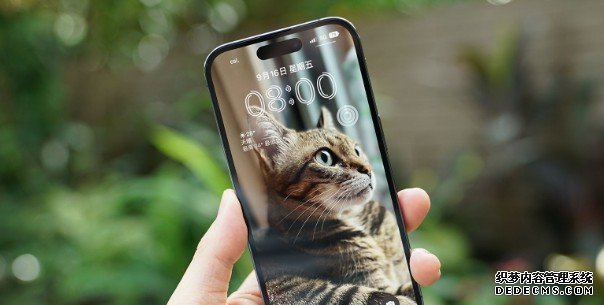
由老机型、Android 换过来的朋友,操作上都有些不一样喔。
全新 iPhone 14、iPhone 14 Pro 和 iPhone 14 Pro Max 在今天正式开售,早前透过 Apple 网店预购的朋友也相信在陆续收到快递。对于新鲜到货的手机,当然要第一时间好好把玩、体验 Apple 这回带来的创新功能。虽然说 iPhone 在骨子裡都大同小异,把备份继承到新机就能如常使用,不过这次的 iPhone 14 Pro 却在操作体验上跟过往有区别。想要快速上手?想要第一次就搞懂新功能?这篇文章希望能为大家解惑吧。
除非你跟小编一样是非常频繁地换手机,不然大家都应该不太熟悉整个程序。首先是养成一个良好习惯,就是先把旧有手机的数据进行备份,然后再慢慢进行转移的动作。如果是 iPhone 老用户的话,只要简单把新、旧两台 iPhone 放在一起,并连上同一 Wi-Fi 环境就可以直接把资料都複制过去。不过小编比较建议利用 iCloud 来为新 iPhone 重灌内容,因为能比较快速释放旧手机,让你可以继续多使用一阵子,毕竟现代人才不能把手机长时间放著不动吧。
从 Android 转会到 iPhone 14 系列的话,蓝冠线路测试就可以利用“移转到 iOS”app 来把大部分内容複制到新手机(包括联络人、讯息记录、相机照片和影片、相簿、档案和档案夹、辅助使用设定、显示器设定、网页书籤、邮件帐号、WhatsApp 讯息和媒体,以及行事曆)。有些免费 app 如果同时在 Google Play 和 App Store 都有上架,则会懂得一併下载。其中对香港人比较著重的 WhatsApp 对话内容,也是需要在全新手机设定的时候就进行转移,不能后补喔。
基本手机内容都弄好之后,就会面对另一个难关:信用卡们的转移。一般从旧 iPhone 沿用的信用卡资料,大多都会自动在新手机的银包 app 裡自动出现,透过“加入之前的卡”选项就能无痛开启。这时候大家就只要准备接收 SMS 作认证,以及再次输入卡背 CVV 号码即可。不过同样是香港人会面对的问题,就是 iPhone 八达通为什么都不能直接转移呢?因为卡种设计的问题,使用者是需要先从旧 iPhone 移除八达通,才能在新 iPhone 加入。大家不用担心储值额会消失,因为这些资料都是储存在云端的,手机不过是台载具。
当资料看似全部都传送到新的 iPhone 14 系列手机之后,除非是要马上二手转售旧手机,不然小编都会建议先保留资料几天,确保新手机运作畅顺、没有缺失之后,才重设旧手机。
大家会选择 iPhone 14 Pro 系列的原因,大概是因为 Apple 在多年之后终于愿望修改正面萤幕浏海的设计。虽然不是跟进 Android 阵营般弄个超小的开孔,甚或是屏下相机来让萤幕画面更完整,但这回 iPhone 14 Pro 系列的动态岛概念却是要使用者与缺陷共存。
新的动态岛是个实体的药丸形开孔,结合不同动画而成的交互介面,是与过往避开缺角的方向相反,强行让使用者更多去跟这开孔互动的做法,就是所谓的“要直视你的恐惧”。从前大家就只会想著浏海、打孔是白白佔据了萤幕空间,不过 Apple 就是以活泼的动画来抢掉注意力,让你“忘了”那边有个洞的事实。
是说,目前能够利用动态岛的 app 不多,蓝冠测速大多是原生 app,像是音乐、录音机、倒数计时等,在显示进度之馀,也成了一个置顶小工具的用途,让使用者可以快速操作,以及一键返回 app。同时动态岛也会显示一些系统服务状态,包括 AirPods 连接状态、Apple Pay 动画。不过 Apple 已经开放 Now Playing 服务和 CallKits API 的第三方 app 去跟动态岛互动,希望不需要等太久就可以看到更多玩法吧。
敲碗非常久,iPhone 14 Pro 系列终于引进了常亮萤幕 AOD 的功能,不过呈现的方式却跟大家过去在 Android 机型上看到的截然不同。应该说 iPhone 14 Pro 上的 AOD 概念是跟 Apple Watch 上的同样,只把锁屏画面调暗,同时以低至 1Hz 的萤幕更新率来省电。虽然会有种忘记关掉萤幕的错觉,不过 Apple 的方式就是让使用者可以一眼就可以看到更多的实用资讯,并非只有简单的时间和通知的有无。而且有新通知时也不会突然亮起萤幕,感觉比较不突兀。
当然,如果你在嚐鲜后还是认为 AOD 有比较耗电的话,可以到“萤幕与亮度”来把“总是显示”关掉。
全新设计的锁屏并非 iPhone 14 系列独佔,不过在配合 iPhone 14 Pro 双机的 AOD 功能就更是实用。有升级到 iOS 16 的朋友大概已经玩过一轮了,这回锁屏画面上可以自定时钟上下两行的複杂功能内容,最多各置放两、三组的小工具,可以让使用者在不解锁就看到相当丰富的资讯。
同样是跟 Apple Watch 的操作方式相似,大家长按锁屏画面空白处,就会出现设定页。第一层是让你选择已经设定好的不同主题组合,也能与 iPhone 的专注模式挂勾,即可以为“请勿打扰”、“睡眠”等不同模式各有不同複杂功能和小工具内容。可以注意的是,部分前后景清晰的“人像相片”在设成锁屏牆纸时会懂得与数字时钟作分层,有种杂志封面似的独特层次感。
另一边厢,进入到主页面后的壁纸也能有不同滤镜、主题色彩选择,算是给予使用者更多自定化的弹性。大家除了长按锁屏页面来进行设定外,可以在设定页的“背景图片”中进行个人化。
大家在试玩新手机的时候,第一时间大多都是打开其相机来看看,而且这回的 iPhone 14 Pro 更是多年来首度引进高画素相机。其实 iPhone 14 Pro 系列预设还是输出 12MP 的相片,但大家如果想要体验最高 48MP 高解析度成像,就要到“相机”设定裡的“格式”,打开 Apple ProRAW 模式之后,就可以选择让广角相机以 48MP 拍摄。
受惠于全新 48MP 感光元件,Apple 以截取中央 12MP 画素来进行 2 倍“光学放大”效果的拍摄,形同多了一支等效 48mm 的远焦相机。配合透过 Photonic Engine 的新一代影像处理引擎,把原来 12MP 超广角相机和 3 倍长焦相机的成像效果都改进,特别是在低光环境拍摄的表现。
很多人都会手持 iPhone 去拍片,这时候就突显了防震效果疲弱的短板。iPhone 14 Pro 就多加入“动作模式”。在录影介面上启动后,画面会变得云台级的稳定,唯一要求就是有足够的环境光线,不过大家大概也只会在大白光在户外跑动吧。
最后又回到文章原点的前置相机,也就是 TrueDepth 原深相机。拍摄规格上的升级就有补上了自动对焦功能,这样大家的自拍照就变得更好看。不过更重要的,是 Face ID 的使用终于支援横置解锁,就像 iPad Pro 一样当 iPhone 14 Pro 横向使用时,也一样可以“刷脸”了,打手游课金时就可以不用转正手机了(咦?)。